
Hub documentation
Coletivos de Grupos de Gating
Coletivos de Grupos de Gating
Este recurso faz parte dos planos Team & Enterprise.
As Coleções de Grupos de Controle de Acesso permitem que as organizações concedam (ou neguem) acesso a todos os modelos e conjuntos de dados de uma coleção de uma só vez, em vez de por repositório. Os usuários precisarão passar por um único pedido de acesso.
Para habilitar o Gating Group em uma coleção:
- o proprietário da coleção deve ser uma organização
- a organização deve estar inscrita em um plano Team ou Enterprise
- todos os modelos e conjuntos de dados na coleção devem ser pertencentes à mesma organização da coleção
- cada modelo ou conjunto de dados na coleção pode pertencer a apenas uma Gating Group Collection (mas ainda pode ser incluído em coleções não-gating, ou seja, regulares).
O gating se aplica apenas a modelos e conjuntos de dados; qualquer outro recurso que faça parte da coleção (como um Space ou um Paper) não será afetado.
Gerenciar grupo de controle de acesso como administrador da organização
Para habilitar solicitações de acesso, acesse a página da coleção e clique em Gating group no canto inferior direito.
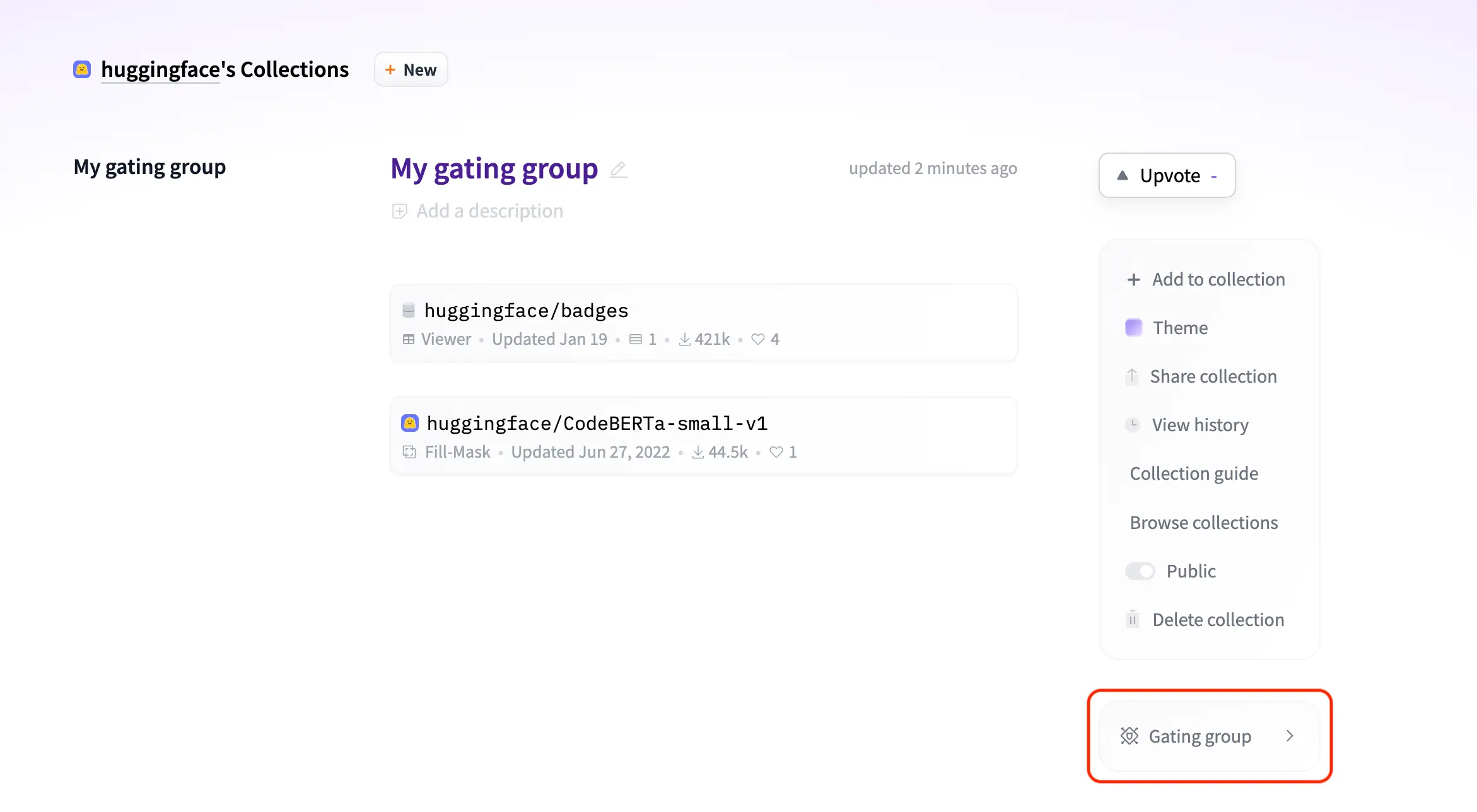
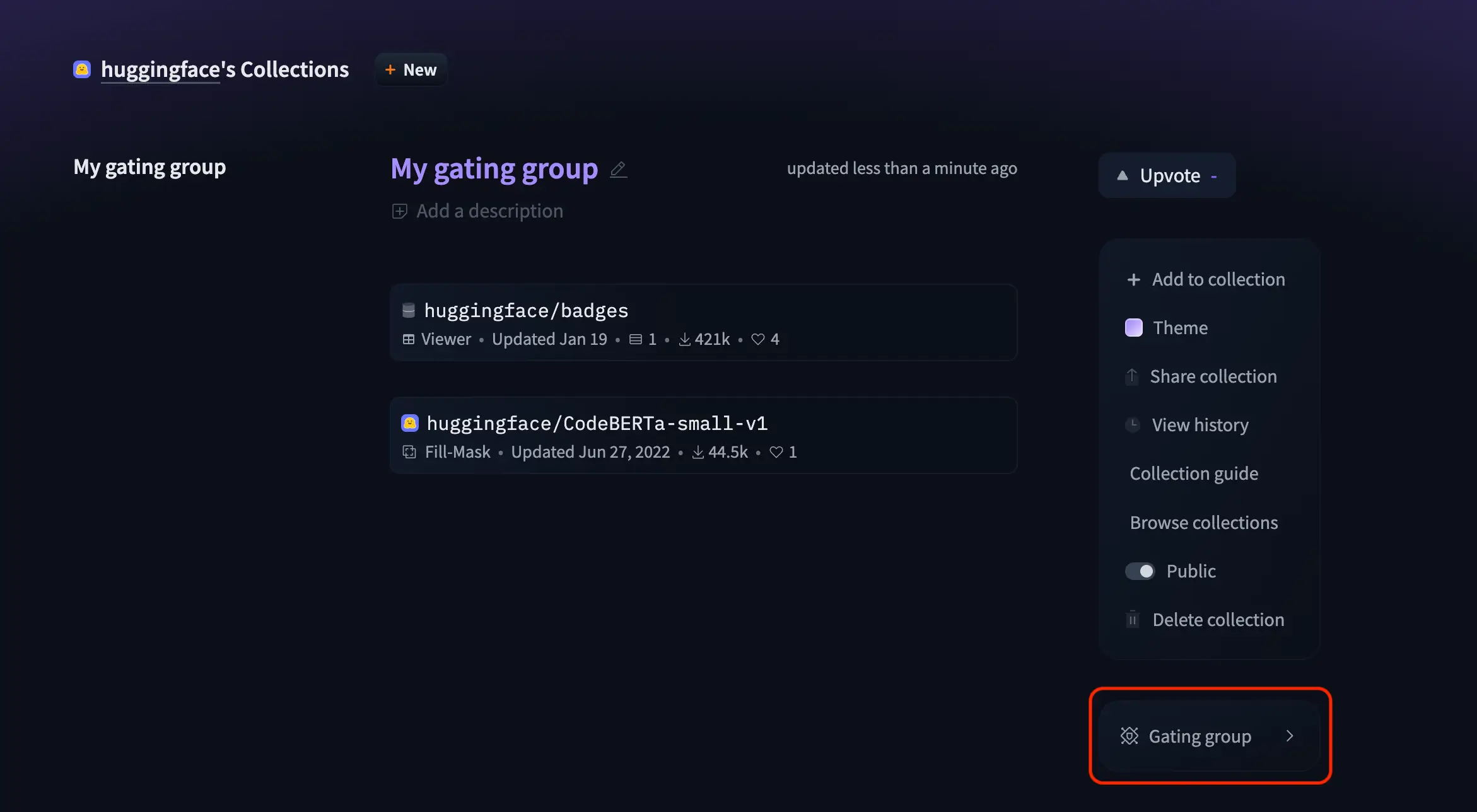
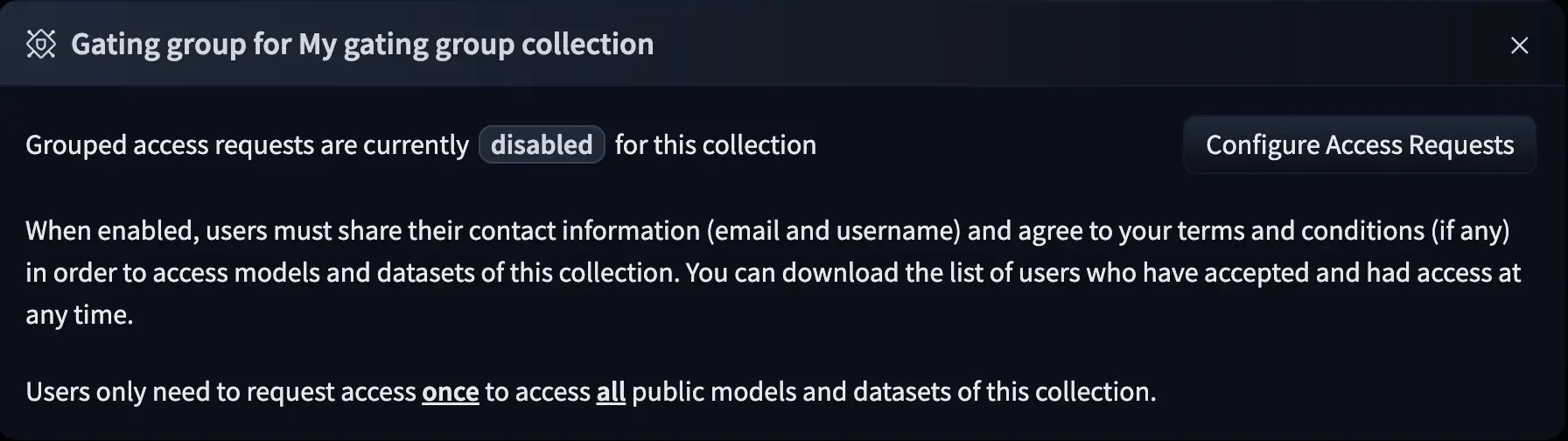
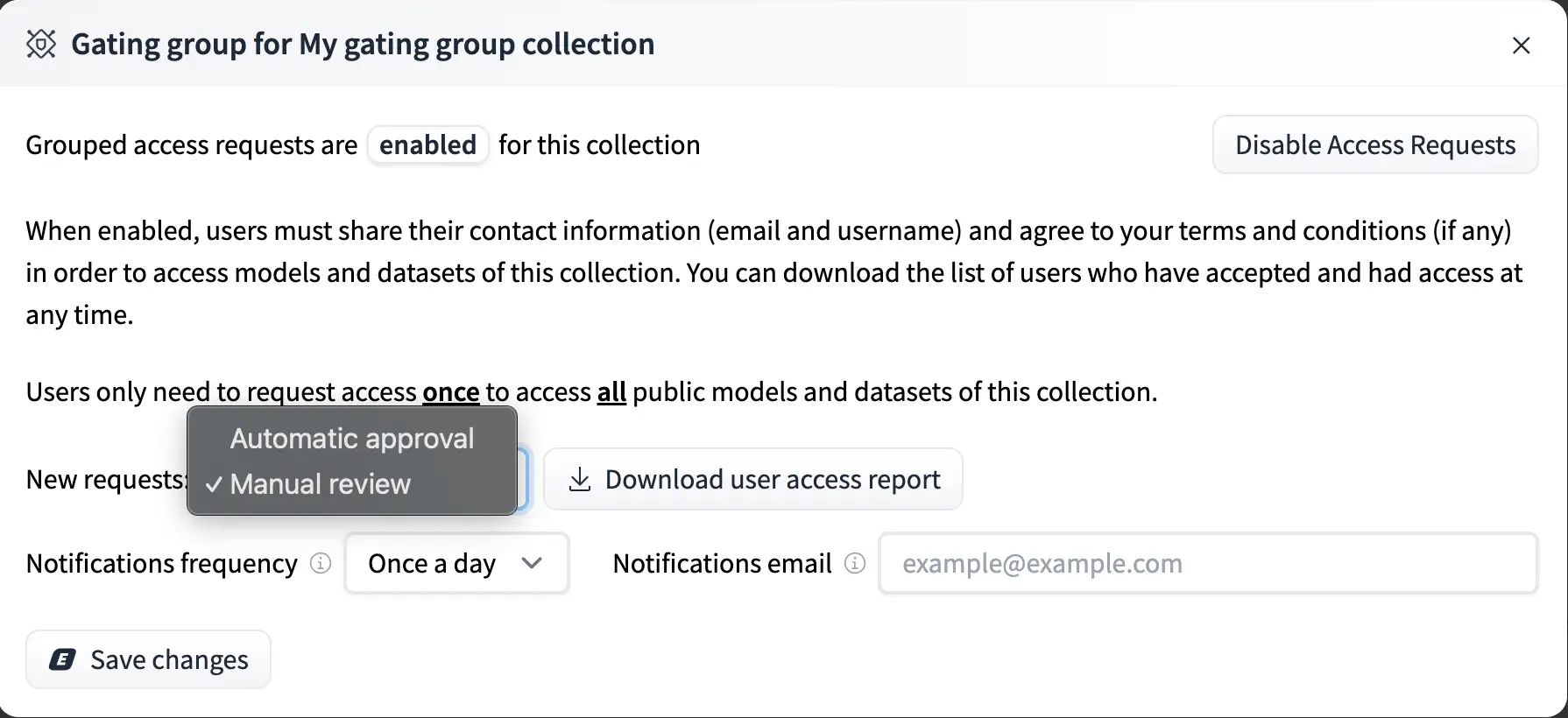
Por padrão, o grupo de controle de acesso está desativado: clique em Configurar solicitações de acesso para abrir as configurações

Por padrão, o acesso aos repositórios na coleção é concedido automaticamente aos usuários quando eles solicitam. Isso é chamado de aprovação automática. Nesse modo, qualquer usuário pode acessar seus repositórios assim que concordar em compartilhar suas informações de contato com você.
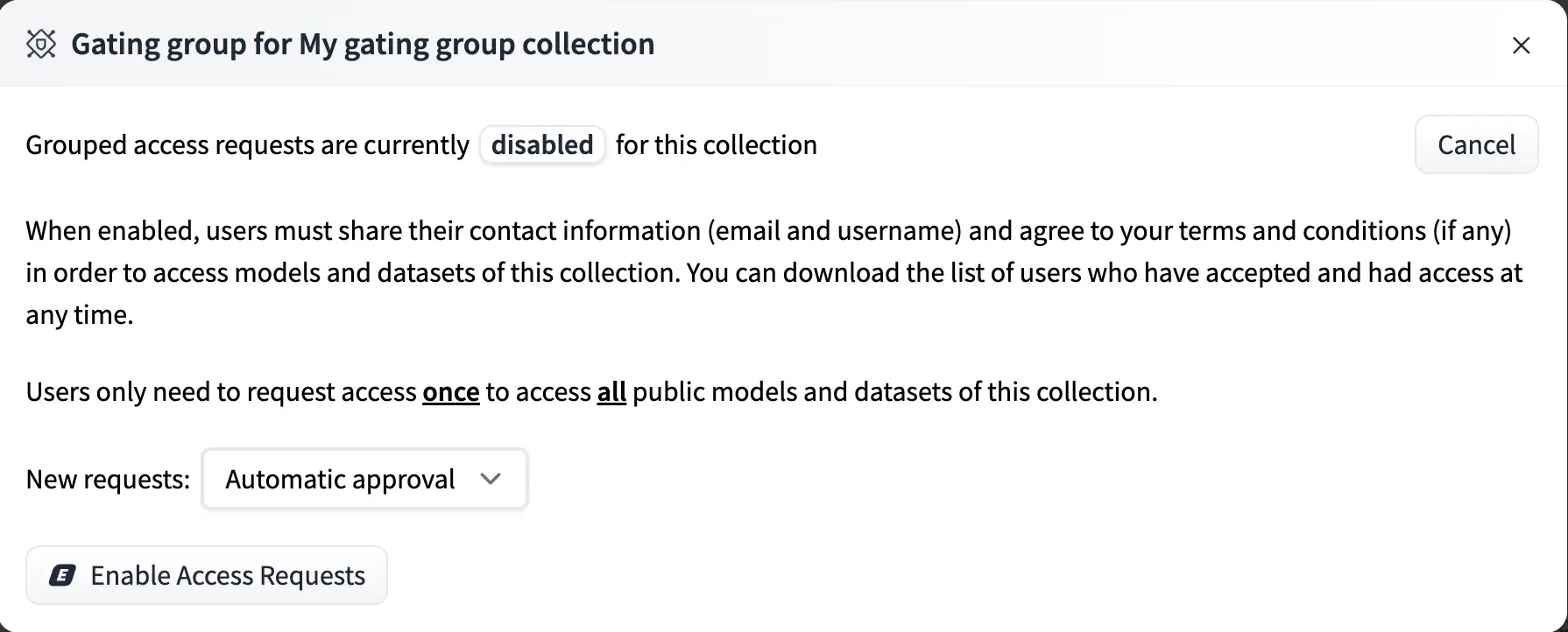

Se você deseja aprovar manualmente quais usuários podem acessar repositórios em sua coleção, você deve configurá-lo como Manual Review. Quando esse é o caso, você notará uma nova opção:
Frequência das notificações, que permite configurar quando você será notificado sobre novos usuários solicitando acesso. Pode ser definido como uma vez por dia ou em tempo real. Por padrão, os e-mails são enviados para os 5 primeiros administradores da organização. Você também pode definir um endereço de e-mail diferente no campo E-mail de notificações.

Revisar solicitações de acesso
Quando as solicitações de acesso são habilitadas, você tem controle total sobre quem pode acessar os repositórios na sua coleção de grupo de gating, independentemente de o modo de aprovação ser manual ou automático. Você pode revisar e gerenciar as solicitações pela interface ou pela API.
A aprovação de uma solicitação para um repositório em uma coleção de grupo de controle de acesso aprova automaticamente o acesso a todos os repositórios (modelos e conjuntos de dados) nessa coleção.
A partir da interface
Você pode revisar quem tem acesso a todos os repositórios em sua Coleção de Grupo de Controle de Acesso a partir da página de configurações de qualquer um dos repositórios da coleção, clicando no botão Revisar solicitações de acesso:
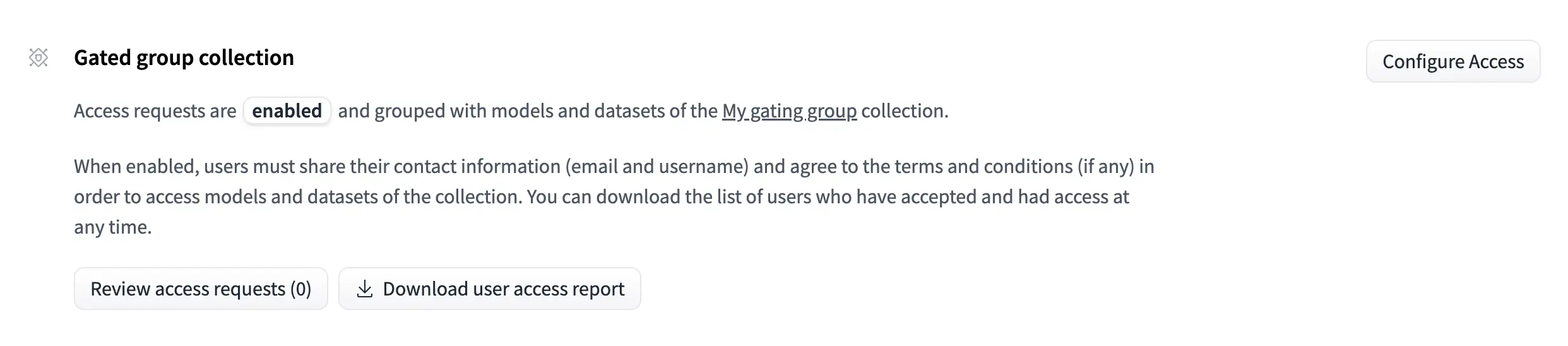
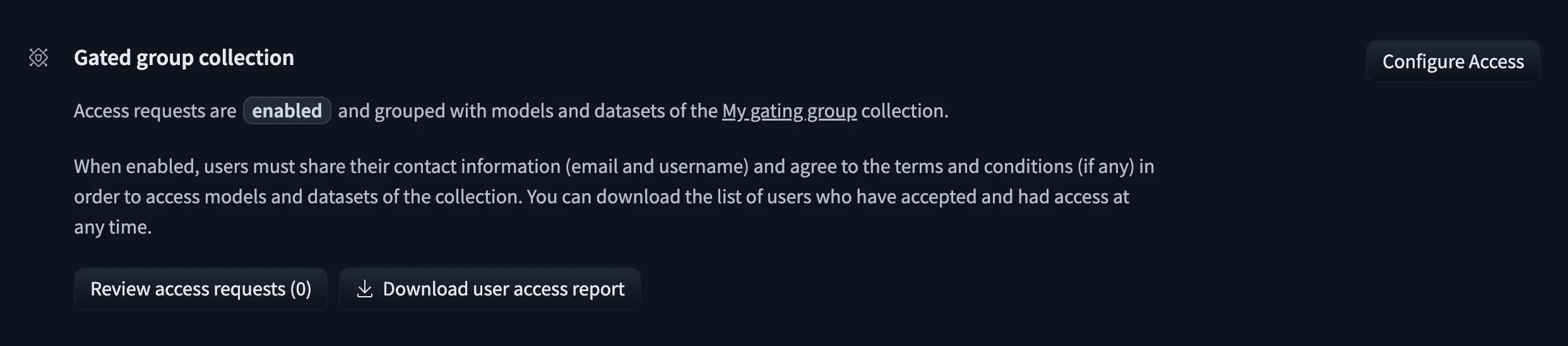
Isso abrirá um modal com 3 listas de usuários:
- pendente: a lista de usuários aguardando aprovação para acessar seu repositório. Essa lista fica vazia, a menos que você tenha selecionado Manual Review. Você pode Accept ou Reject cada solicitação. Se a solicitação for rejeitada, o usuário não poderá acessar seu repositório e não poderá solicitar acesso novamente.
- aceitos: a lista completa de usuários com acesso ao seu repositório. Você pode escolher Rejeitar o acesso a qualquer momento para qualquer usuário, independentemente de o modo de aprovação ser manual ou automático. Você também pode Cancelar a aprovação, o que moverá o usuário para a lista pendente.
- rejeitados: a lista de usuários que você rejeitou manualmente. Esses usuários não podem acessar seus repositórios. Se eles forem ao seu repositório, verão a mensagem Sua solicitação de acesso a este repositório foi rejeitada pelos autores do repositório.


Via a API
Você pode gerenciar programaticamente solicitações de acesso em uma Coleção de Grupo com Acesso Restrito por meio da API de qualquer um de seus modelos ou conjuntos de dados.
Acesse nossa documentação sobre modelos com acesso restrito ou conjuntos de dados com acesso restrito para saber mais sobre o assunto.
Baixar relatório de acesso
Você pode baixar relatórios de acesso para a Gated Group Collection por meio da página de configurações de qualquer um de seus modelos ou conjuntos de dados.
Acesse nossa documentação sobre modelos com acesso restrito ou conjuntos de dados com acesso restrito para saber mais sobre o assunto.
Escolha quais dados de perfil coletar
Por padrão, o Hugging Face compartilha o nome de usuário e o endereço de e-mail principal do solicitante com a organização. Nas configurações do grupo de controle de acesso, você pode controlar isso e alterar as informações que o Hugging Face compartilha com você. Essas configurações se aplicam a todos os repositórios da coleção e afetam apenas novas solicitações.
Acesse nossa documentação sobre modelos com acesso restrito ou conjuntos de dados com acesso restrito para saber mais sobre o assunto.
Personalize as informações solicitadas
As organizações podem personalizar os parâmetros de controle de acesso, bem como as informações do usuário que são coletadas por repositório com controle de acesso. Por favor, visite nossa documentação de modelos com controle de acesso ou conjuntos de dados com controle de acesso para mais detalhes.
Além das configurações de dados de perfil acima, atualmente não há uma maneira de personalizar os parâmetros do gate e as informações solicitadas de forma centralizada. Se você deseja coletar os mesmos dados, independentemente do repositório de qual coleção o usuário solicita acesso, é necessário adicionar os mesmos parâmetros do gate nos metadados de todos os modelos e conjuntos de dados da coleção e mantê-los sincronizados.
Configurações avançadas
Organizações Enterprise Plus podem rejeitar ou bloquear automaticamente visitantes de localizações específicas em todos os seus modelos e conjuntos de dados. Essas configurações ficam nas configurações de Publisher Analytics, na aba Advanced Gating.
Aplicação
A configuração Enforcement controla o que os visitantes bloqueados têm negado:
- Repositórios com controle de acesso: solicitações de acesso aos repositórios com controle de acesso da organização são rejeitadas automaticamente.
- Todos os repositórios: além de rejeitar automaticamente as solicitações de acesso, os downloads são negados em todos os repositórios da organização, incluindo os públicos. Visitantes bloqueados veem um aviso de “não disponível na sua região” na página do repositório, e o visualizador de datasets é desativado para eles.
A aplicação se estende a visitantes dos países e regiões bloqueados, independentemente de estarem ou não conectados. Os membros da organização não estão isentos.
Localizações bloqueadas
Duas listas definem as localizações bloqueadas:
- Países bloqueados: países, identificados pelo seu código ISO 3166-1 alpha-2.
- Regiões bloqueadas: territórios específicos para bloquear, além dos países acima, para territórios que não são países distintos e, portanto, não podem ser selecionados na lista acima.
Acessar repositórios restritos em uma Coleção de Grupo de Restrição como usuário
Uma Gated Group Collection exibe um ícone específico ao lado do seu nome:


Para ter acesso aos modelos e conjuntos de dados em uma Coleção de Grupo com Acesso Restrito, é necessário enviar um único pedido de acesso na página de qualquer um desses repositórios. Assim que seu pedido for aprovado, você poderá acessar todos os outros repositórios da coleção, incluindo os futuros.
Acesse nossa documentação de modelos com acesso restrito ou conjuntos de dados com acesso restrito para saber mais sobre como solicitar acesso a um repositório.
Update on GitHub